Réaliser une séquence d’actions
Comment réaliser une séquence d'actions ?
Dans ce chapitre, nous allons voir concrètement comment construire une séquence complète, étape par étape, avec deux exemples pratiques. L’objectif est de comprendre la logique des boucles, l’importance des pauses et la manière d’assembler correctement les actions dans une séquence fonctionnelle.
Séquence 1 : Le mouvement aléatoire infini
Placer sa lampe
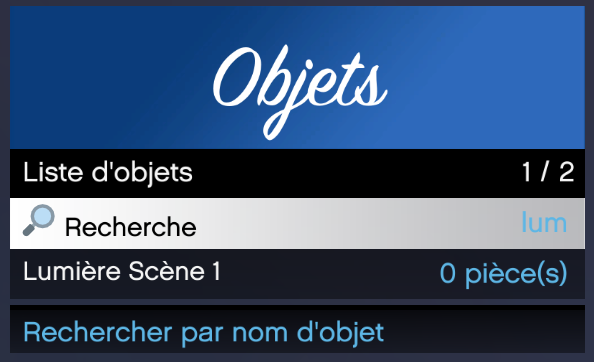
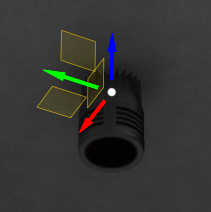
Pour commencer, nous allons poser une lampe. Depuis le menu objets de votre métier, sélectionnez "Lumière Scène 1" et placez-la à l’endroit souhaité, par exemple au plafond.
Créer sa scène
Ensuite, ouvrez le menu via F6 et créez une nouvelle scène que nous appellerons "Scène du Wiki". Une fois la scène créée, ajoutez votre lampe en cliquant dessus avec le curseur, puis nommez-la (ici ce sera "Lumière au plafond 1").
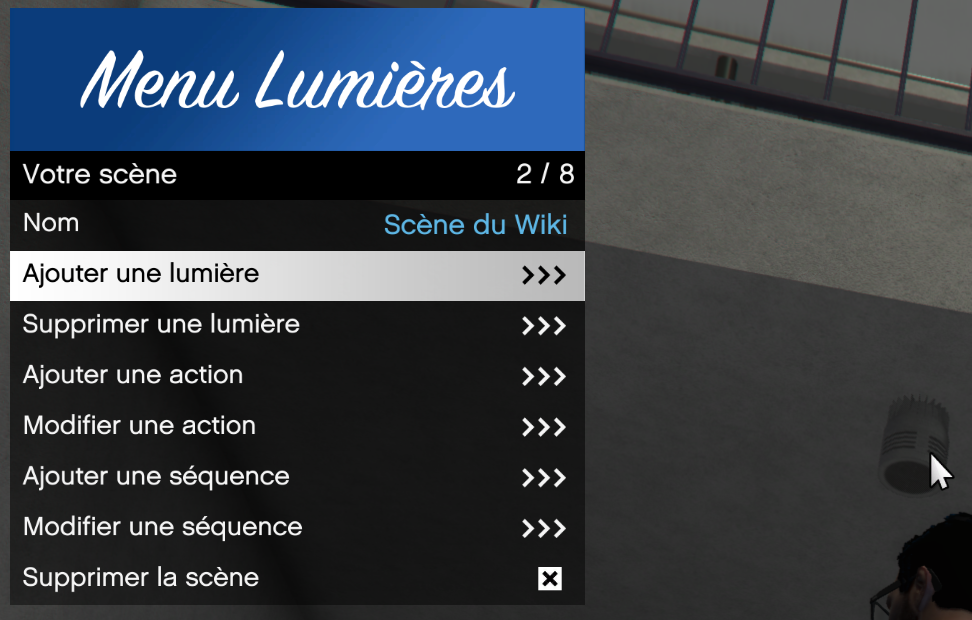
Il est conseillé de numéroter vos lampes si vous en placez plusieurs au plafond afin de les identifier plus facilement.
Créer une séquence et des actions
Nous allons maintenant créer les actions nécessaires pour obtenir un mouvement aléatoire en boucle infinie.
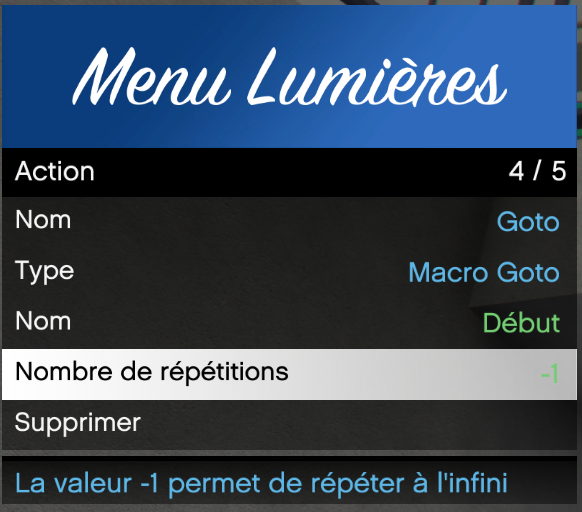
Commencez par créer une Macro Start que vous nommerez par exemple "Début". Créez ensuite une Macro Goto que vous pouvez nommer "Goto" et, dans le second champ "Nom", indiquez exactement "Début", afin que le Goto sache à quelle Macro Start revenir. Définissez le nombre de répétitions à -1 pour obtenir une boucle infinie.
Créez ensuite l’action Rotation aléatoire. Dans ses paramètres, choisissez un angle de 45 degrés, ce qui correspond à l’amplitude de mouvement de la lampe. Définissez une vitesse de 60 pour un mouvement dynamique, puis une durée de 10 000 ms, soit 10 secondes. Cette durée est très importante, car elle devra correspondre au minimum à la durée de la pause qui suivra.
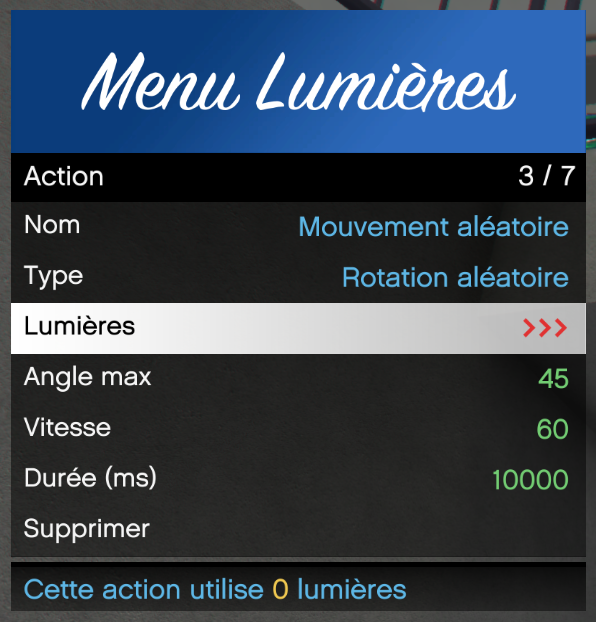
Assurez-vous bien que la ligne "Lumières" ne soit pas affichée en rouge dans l’action. Si des flèches rouges apparaissent, cela signifie qu’aucune lampe n’est sélectionnée et que l’action ne s’exécutera pas.
Ajoutez ensuite une action Pause. La pause doit impérativement avoir une durée au moins égale à celle de l’action précédente. Ici, notre rotation dure 10 000 ms, donc la pause doit faire au minimum 10 000 ms également. En mettant exactement la même durée, vous créez une boucle continue sans temps mort visible, car la pause correspond au temps d’exécution du mouvement.
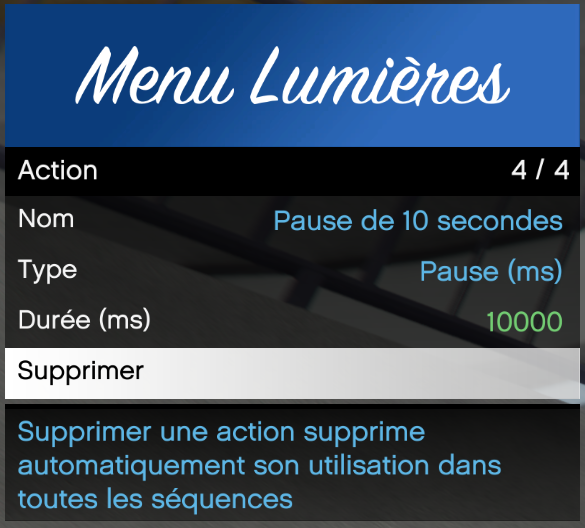
Il est essentiel de retenir qu’une Macro Goto est toujours précédée d’une Pause.
Assembler sa séquence
Nous allons maintenant assembler la séquence. Créez une séquence que nous appellerons "Ma séquence 1". Dans le menu "Ajouter une action", vous verrez toutes les actions créées dans votre scène.
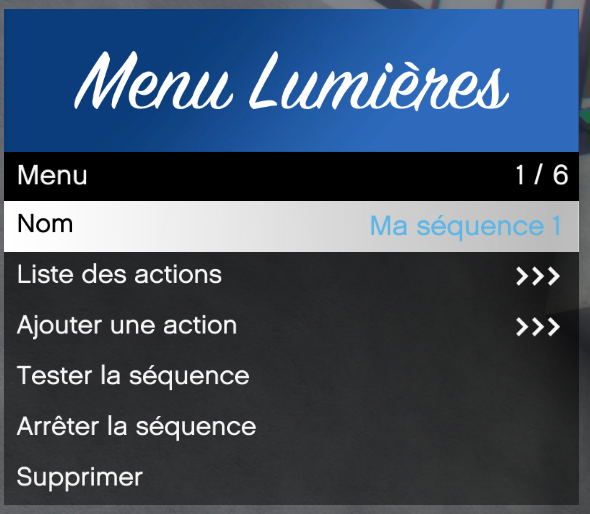
Lorsque la séquence est vide, un texte vert "Insérer au début" apparaît. Placez d’abord la Macro Start "Début". Ensuite, insérez l’action Rotation aléatoire, puis la Pause, puis enfin la Macro Goto.
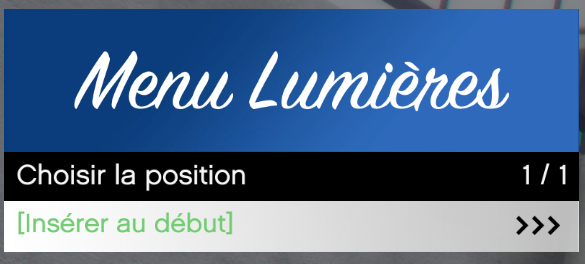
Attention : par défaut, l’insertion se fait "au début". Pour respecter l’ordre logique de la séquence, veillez à toujours sélectionner la dernière action ajoutée avant d’insérer la suivante.
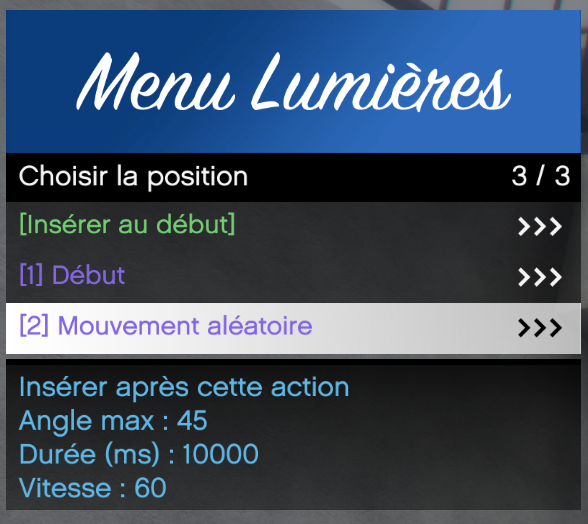
Il est possible de créer une boucle à l’intérieur d’une autre boucle en imbriquant des Macro Start et Macro Goto. Le système change automatiquement la couleur d’affichage pour différencier les boucles. La première boucle apparaît en violet.
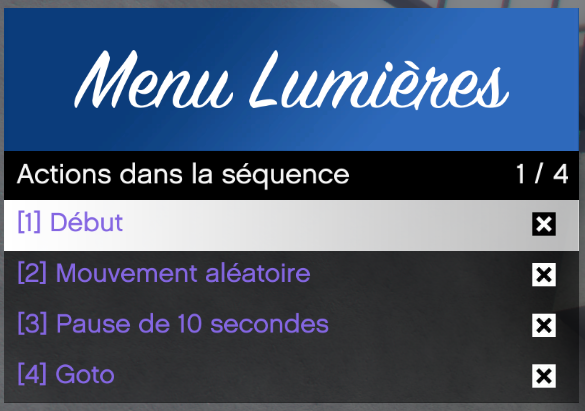
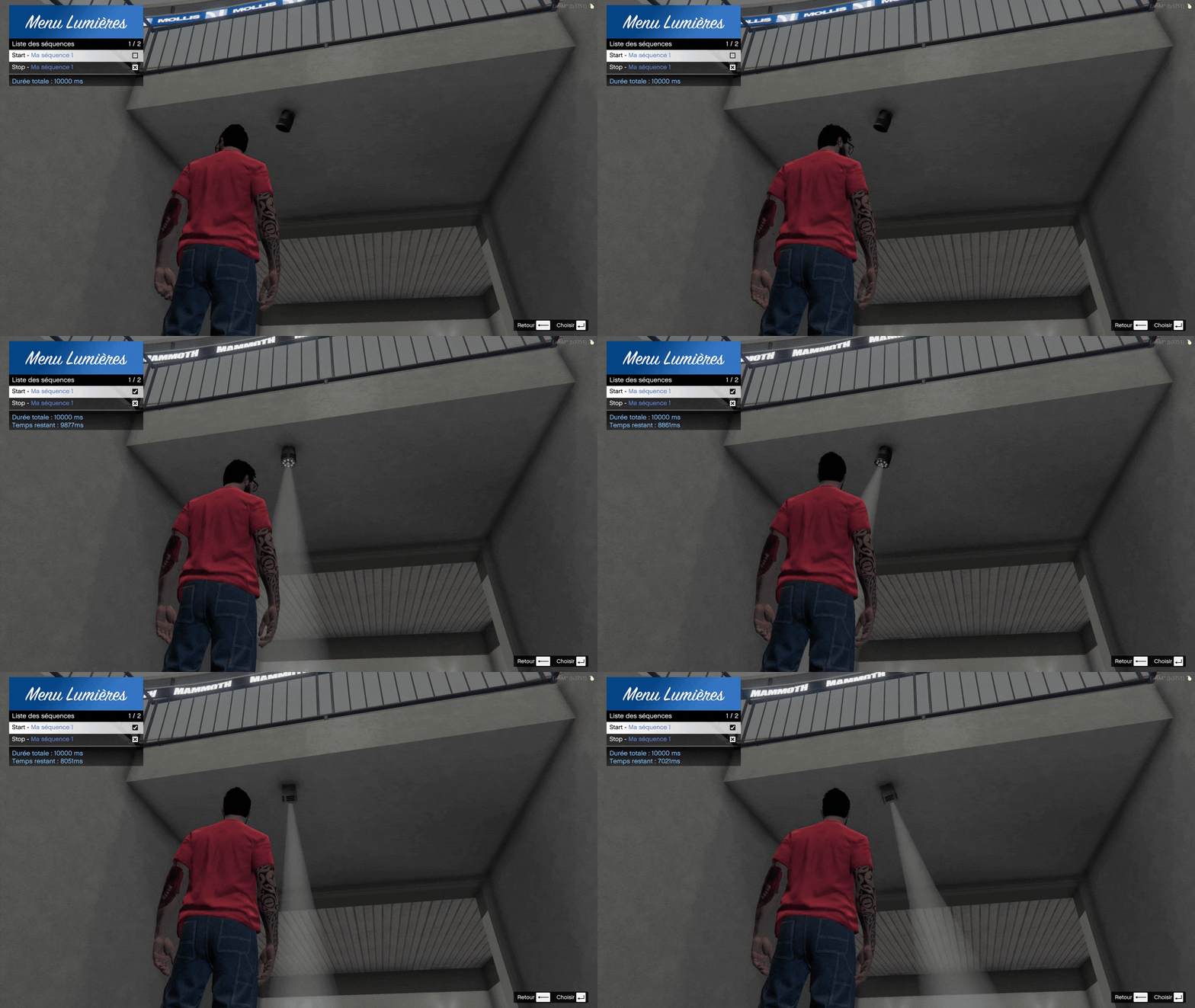
Votre séquence correspond désormais à un mouvement perpétuel en boucle infinie. Vous pouvez la tester pendant sa conception, puis l’utiliser via le menu "Utiliser une scène". Pour la lancer, il suffit d’appuyer sur Start dans ce menu.